自定义 ISO
GoMami 支持挂载自定义 ISO 镜像,允许你安装面板中未提供的操作系统或使用自定义安装介质。
适用场景
- 安装特定版本的 Linux 发行版
- 安装面板中未提供的操作系统
- 使用自定义的预配置安装镜像
- 安装网络设备操作系统(如 RouterOS)
查看可用 ISO
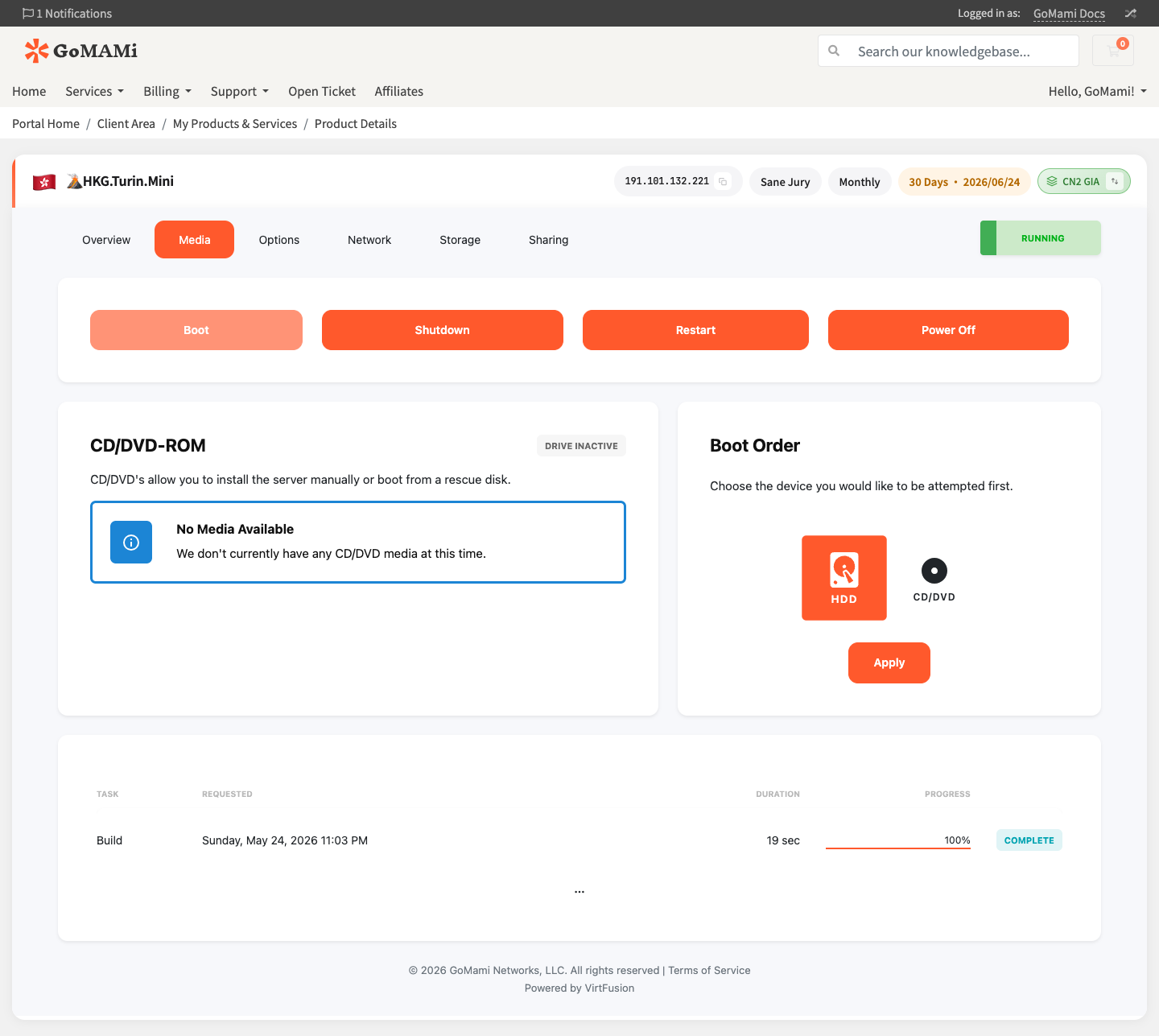
- 登录 GoMami 官网,进入服务器控制面板
- 点击 Media 标签页
- 在 CD/DVD-ROM 区域查看可用的 ISO 镜像
- 可以调整 Boot Order 设置从 CD/DVD 启动
挂载 ISO
- 在 ISO Media 区域中选择要挂载的 ISO 镜像
- 点击 Mount 挂载
- 将 启动顺序 修改为 CD-ROM
- 重启服务器
信息
挂载 ISO 后服务器不会自动重启,你需要手动重启并通过 VNC 控制台 完成安装流程。
从 ISO 安装系统
- 挂载目标 ISO 镜像
- 修改启动顺序为 CD-ROM
- 重启服务器
- 打开 VNC 控制台
- 按照安装向导完成系统安装
- 安装完成后,卸载 ISO 并将启动顺序改回 Hard Disk
- 再次重启服务器
警告
从 ISO 安装系统会覆盖硬盘上的现有数据。请确保已备份重要文件。
卸载 ISO
安装完成后务必卸载 ISO:
- 在 ISO Media 区域点击 Unmount
- 将启动顺序改回 Hard Disk
- 重启服务器
提示
如果忘记卸载 ISO 且启动顺序为 CD-ROM,服务器重启后会再次进入安装界面而非正常系统。
通过 API 操作
# 查看可用 ISO 列表
curl -X GET https://cp.gomami.io/api/server/{id}/iso \
  -H "Authorization: Bearer <your_api_token>"

# 挂载 ISO
curl -X POST https://cp.gomami.io/api/server/{id}/iso \
  -H "Authorization: Bearer <your_api_token>" \
  -H "Content-Type: application/json" \
  -d '{"iso_id": "<iso_id>"}'