救援模式
救援模式(Rescue Mode)允许你从一个临时的迷你操作系统启动服务器,用于诊断和修复无法正常启动的系统。
什么时候使用救援模式?
- 服务器无法正常启动
- 忘记 root 密码且无法通过面板重置
- 需要修复损坏的文件系统
- 需要修复错误的网络或防火墙配置
- 需要恢复被误删的系统文件
启用救援模式
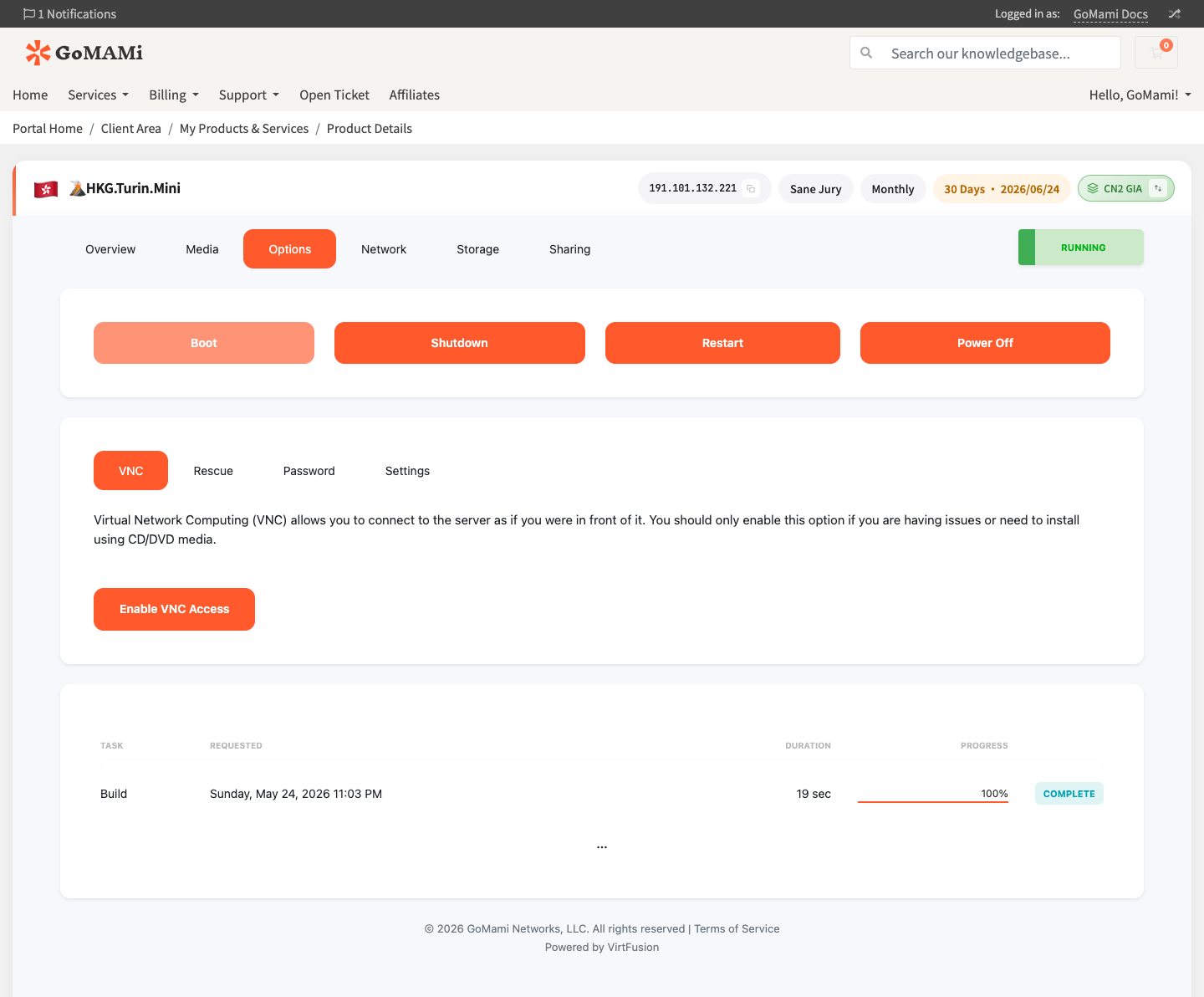
- 登录 GoMami 官网,进入服务器控制面板
- 点击 Options 标签页
- 选择 Rescue 子标签
- 点击 Create Rescue Session
- 确认后服务器将自动重启,连接详情将发送到你的邮箱
信息
启用救援模式后,服务器会自动重启到救援环境。系统会显示临时的 root 密码,请妥善记录。
使用救援模式
连接到救援环境后,你的原始磁盘不会自动挂载,需要手动操作:
# 查看可用磁盘
lsblk

# 挂载主分区(通常是 /dev/vda1)
mount /dev/vda1 /mnt

# 查看挂载的文件系统
ls /mnt
修复常见问题
修复 fstab 错误:
mount /dev/vda1 /mnt
nano /mnt/etc/fstab
重置 root 密码:
mount /dev/vda1 /mnt
chroot /mnt
passwd root
exit
修复网络配置:
mount /dev/vda1 /mnt
# 检查并修复网络配置文件
nano /mnt/etc/netplan/01-netcfg.yaml
退出救援模式
修复完成后:
- 确保已卸载所有挂载的分区:
umount /mnt
- 回到控制面板,点击 Disable Rescue Mode
- 服务器将重启到正常系统
警告
退出救援模式前请确保已保存所有修改并正确卸载文件系统,否则可能导致数据损坏。
通过 API 操作
# 启用救援模式
curl -X POST https://cp.gomami.io/api/server/{id}/rescue \
  -H "Authorization: Bearer <your_api_token>"